설교 세로 영상의 화면 구성: 얼굴, 자막, 원본을 함께 살리는 기준
가로 예배 영상을 세로로 편집할 때 인물 크롭, 원본 화면, 자막 위치를 결정하는 방법. 강단 자료와 움직임까지 확인하는 실무 가이드입니다.
먼저 알아둘 내용
세로 화면은 인물을 크게 만드는 것만으로 완성되지 않습니다. 발화를 이해하는 데 필요한 얼굴·손짓·강단 자료가 무엇인지 정하고, 자막이 그 정보를 가리지 않는지 실제 휴대폰 크기로 확인하세요.
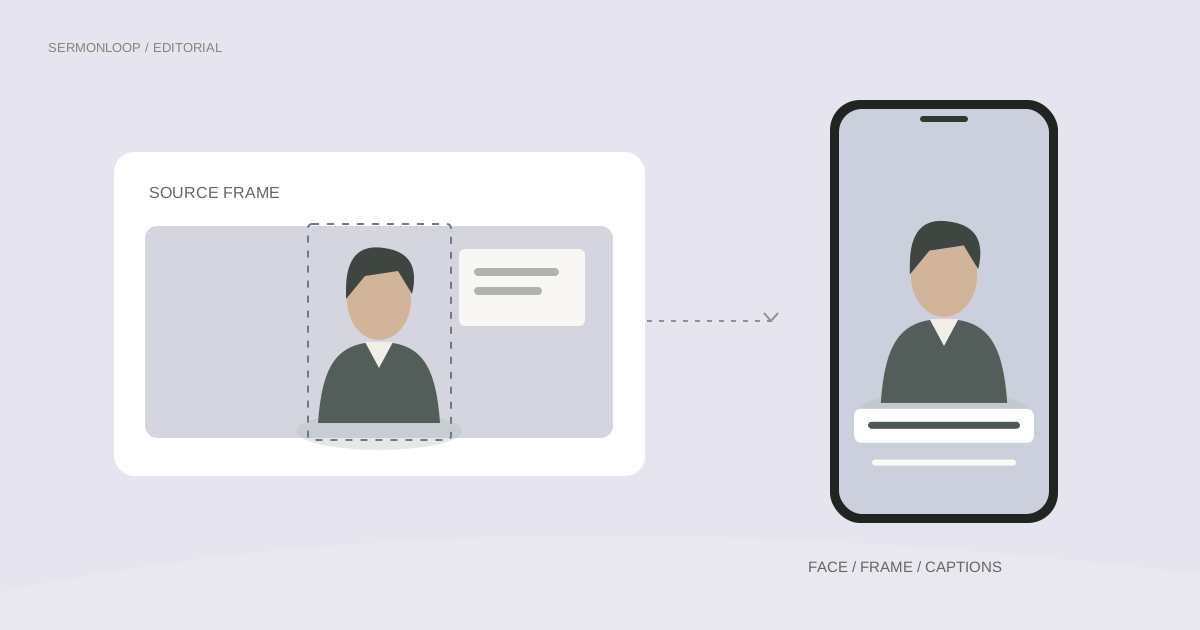
가로 예배 영상의 가운데만 잘라 세로로 만들면 얼굴은 잘 보여도 설교자가 가리키는 자료가 사라질 수 있습니다. 반대로 원본을 전부 넣으면 중요한 표정과 자막이 너무 작아집니다. 어느 화면이 더 좋은지는 영상의 내용에 따라 달라집니다.
화면 구성의 출발점은 ‘이 장면에서 시청자가 꼭 봐야 하는 것은 무엇인가’입니다. 인물 중심과 원본 중심을 나누어 판단하고, 말씀이 전달되는지 확인한 뒤 색상과 장식을 고르세요. 아래 기준은 같은 원본에서 두 배치를 비교할 때 사용할 수 있습니다.
얼굴보다 먼저, 장면이 전달하는 정보를 정하세요
설교자가 말씀만 전하는 장면에서는 얼굴과 표정이 화면의 중심이 될 수 있습니다. 성경 구절이 적힌 스크린을 설명하거나 사물을 보여 주는 장면에서는 그 대상도 남아야 합니다. 원본을 한 번 재생하며 보존할 요소를 적으면 크롭을 결정하기 쉽습니다.
YouTube는 정사각형 또는 세로형 영상의 길이와 업로드 시점에 따라 Shorts로 분류하는 조건을 안내합니다. 그 조건은 게시 형식의 기준이고, 설교의 가독성을 정해 주는 기준은 아닙니다. 지원되는 형식을 확인한 다음 내용에 맞는 화면을 구성해야 합니다.
| 장면 | 우선 남길 요소 |
|---|---|
| 인물이 직접 이야기하는 장면 | 얼굴·표정·의미 있는 손짓 |
| 스크린을 가리키는 장면 | 인물과 설명 대상의 관계 |
| 원본에 본문이 표시된 장면 | 본문을 읽을 수 있는 크기 |
크롭은 정지 화면과 움직이는 화면에서 모두 확인하세요
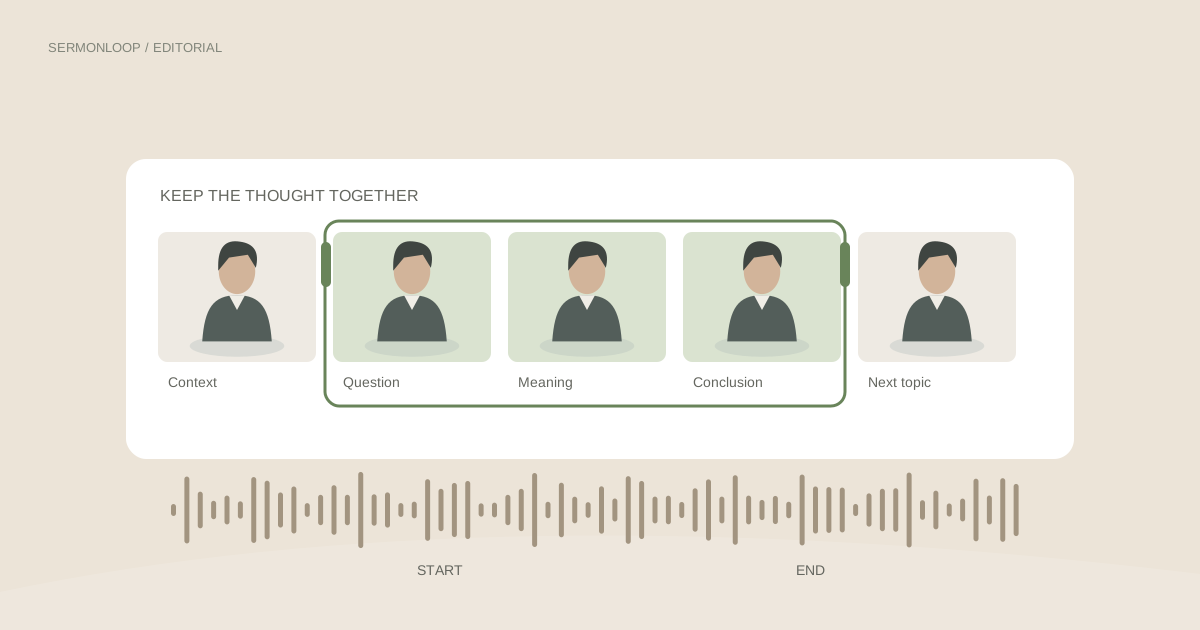
한 시점에서 얼굴이 가운데에 있어도 설교자가 옆으로 이동하면 잘릴 수 있습니다. 시작·중간·끝을 확인하고, 움직임이 큰 구간을 재생하세요. 머리 위와 손 주변에 필요한 여유를 남기되 빈 공간을 크게 만들기 위해 인물을 지나치게 줄이지 않습니다.
SermonLoop의 화면 배치와 크롭을 바꿀 때는 한 번에 모든 값을 수정하기보다 인물 위치부터 확인하는 편이 편합니다. 얼굴 위치가 안정되면 크기와 자막을 조정합니다. 특정 문장에 필요한 손짓이나 자료가 계속 잘린다면 원본을 담는 배치를 비교해 보세요.
- 시작·중간·끝에서 인물 위치를 확인합니다.
- 가장 많이 움직이는 장면을 재생합니다.
- 설명에 필요한 손짓이나 자료가 잘리지 않는지 봅니다.
- 인물 중심과 원본 중심의 배치를 비교합니다.
자막과 채널 화면이 만나는 위치를 확인하세요
자막은 밝은 셔츠나 스크린 위에서도 읽을 수 있어야 합니다. 글자 색만 바꾸기보다 배경과 대비, 윤곽, 자막의 위치를 함께 확인하세요. 얼굴을 가리지 않는 위치가 언제나 최선은 아닙니다. 아래에 손짓이나 성경책이 있다면 그 요소와의 겹침도 봅니다.
플랫폼은 재생 화면에 설명, 계정 정보, 반응 버튼 등을 표시합니다. 표시 위치는 앱과 기기에 따라 달라질 수 있으므로 모든 채널에 통용되는 정확한 ‘안전 픽셀’을 약속할 수는 없습니다. 중요한 문구를 모서리에 바짝 붙이지 말고, 게시 뒤 실제 앱 화면에서 읽히는지 확인하세요.
- 밝은 장면과 어두운 장면에서 자막 대비를 비교합니다.
- 교회명·날짜·본문 표기가 자막과 겹치지 않는지 확인합니다.
- 영상 안의 핵심 정보는 가장자리에서 여유를 둡니다.
- 실제 휴대폰에서 글자 크기와 줄바꿈을 확인합니다.
완성 파일에서 마지막으로 확인할 것은 움직임입니다
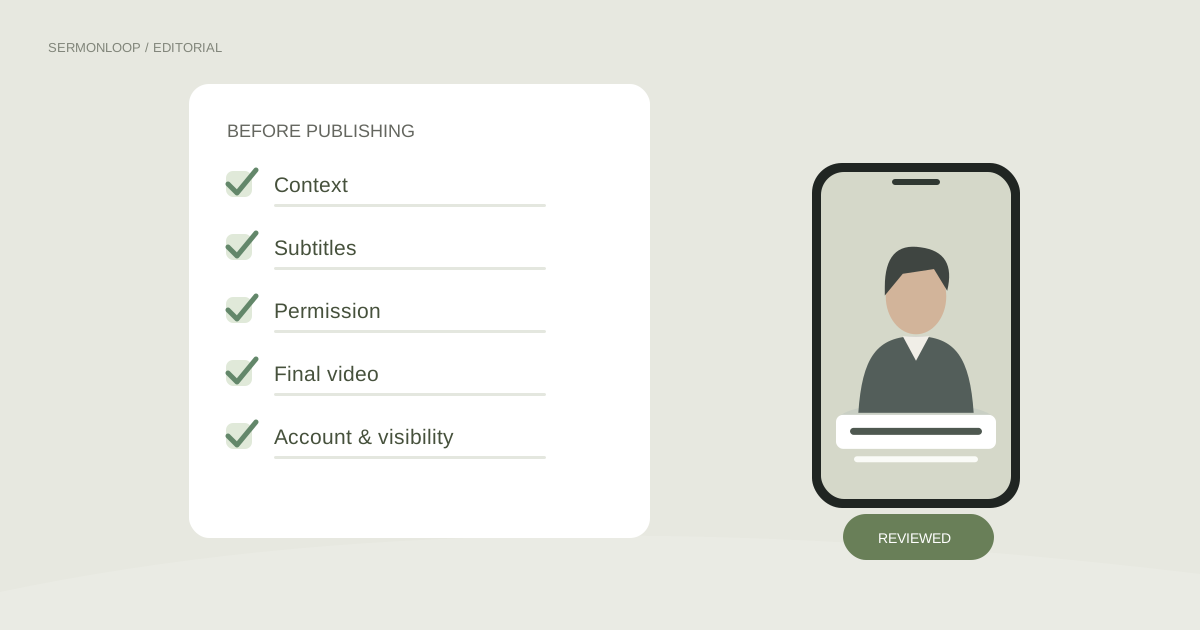
편집 화면의 한 프레임이 예뻐도 완성 영상에서는 자막 전환과 인물 움직임이 어색할 수 있습니다. MP4를 끝까지 재생하면서 크롭 경계, 자막의 시작·끝, 소리의 연결을 함께 봅니다. 원본 설명 자료가 들어가는 순간에는 잠시 멈추어 읽을 수 있는지도 확인하세요.
필요한 수정이 있다면 저장한 새 버전으로 완성 파일을 다시 만듭니다. 이전 MP4와 최신 MP4가 섞이지 않도록 파일명이나 작업 기록에 버전을 남기세요. 채널 게시에는 현재 저장된 완성 영상을 선택하고, 게시 결과에서도 의도한 화면이 반영됐는지 확인합니다.
자주 묻는 질문
가로 영상을 세로로 만들면 무조건 인물을 크게 해야 하나요?
설명에 필요한 자료와 손짓이 남는지를 먼저 보세요. 인물 중심 배치가 내용을 놓친다면 원본을 담는 배치가 더 적합할 수 있습니다.
모든 채널에서 같은 자막 위치를 사용해도 되나요?
공통 배치로 시작할 수 있지만 채널의 실제 재생 화면에서 확인해야 합니다. 계정 정보나 반응 버튼과 중요한 문구가 겹치면 조정하세요.