YouTube 설교를 쇼츠로 만들기: 원본 파일 준비부터 구간 선택까지
교회가 보유한 예배 녹화 파일을 올려 설교 구간을 선택하는 방법. 원본 파일과 분석 사용량 확인, 업로드 오류 해결 과정을 설명합니다.
먼저 알아둘 내용
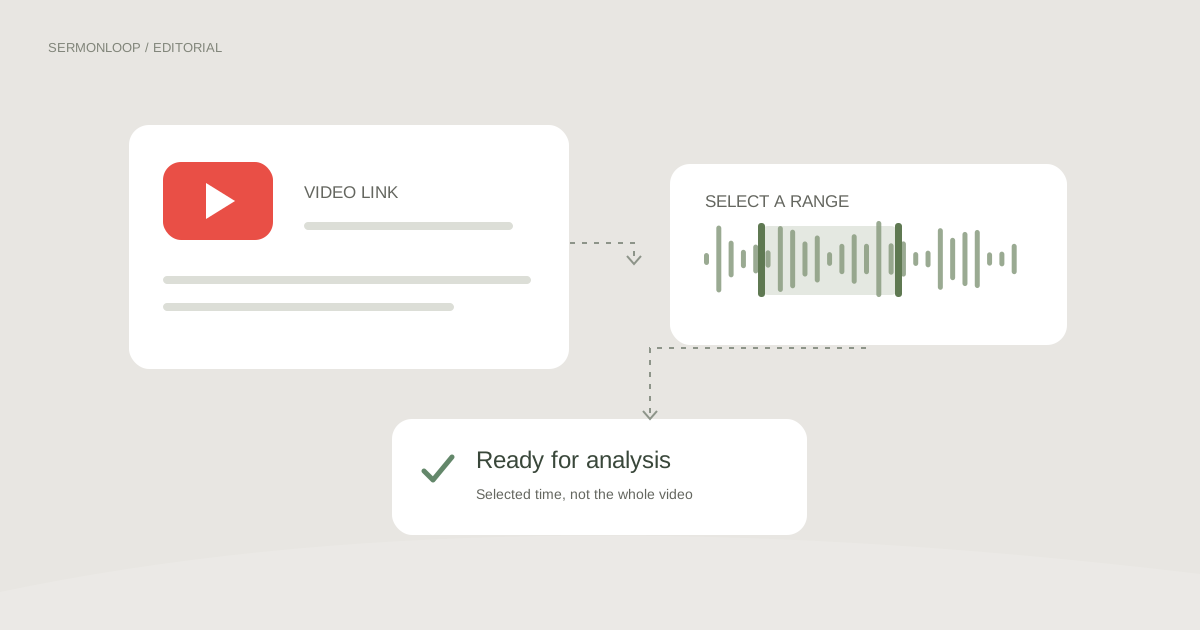
교회가 보유하고 재편집할 권한이 있는 원본 파일을 선택하세요. 업로드가 끝나면 설교의 시작과 끝을 지정하고 예상 분석량을 확인한 뒤 쇼츠를 만드세요.
YouTube에 게시한 주일 예배로 쇼츠를 만들 때는 방송팀에 해당 예배의 녹화 파일을 요청하세요. 촬영 날짜와 예배 시간을 대조하면 같은 날 드린 여러 예배 중 원하는 설교를 찾기 쉽습니다.
여기서 두 가지 시간을 구분하면 편합니다. 하나는 원본 영상의 길이이고, 다른 하나는 이번에 분석할 구간의 총길이입니다. 예배가 길다고 해서 그 시간을 전부 분석해야 하는 것은 아닙니다. 영상 확인과 구간 선택을 나누어 진행해 보세요.
1. 원본 파일과 사용 권한을 확인하세요
녹화 파일을 재생해 설교자와 예배 날짜가 맞는지 확인하세요. 홈에서 파일을 선택하고 작업실에 업로드합니다. 음성 설교라면 녹음 파일로 시작할 수도 있습니다. 업로드가 끝날 때까지 브라우저 창을 열어 두세요.
자신의 교회 영상이라도 외부 강사의 설교나 타인이 제공한 촬영물이 들어가 있다면 재편집 범위를 확인하세요. 공개 영상이라는 사실과 사용할 권한은 별도입니다. 파일을 선택하기 전에 업로드 화면에서 지원하는 형식과 최대 크기를 확인하세요.
2. 시작·끝 핸들로 설교 부분을 골라 보세요
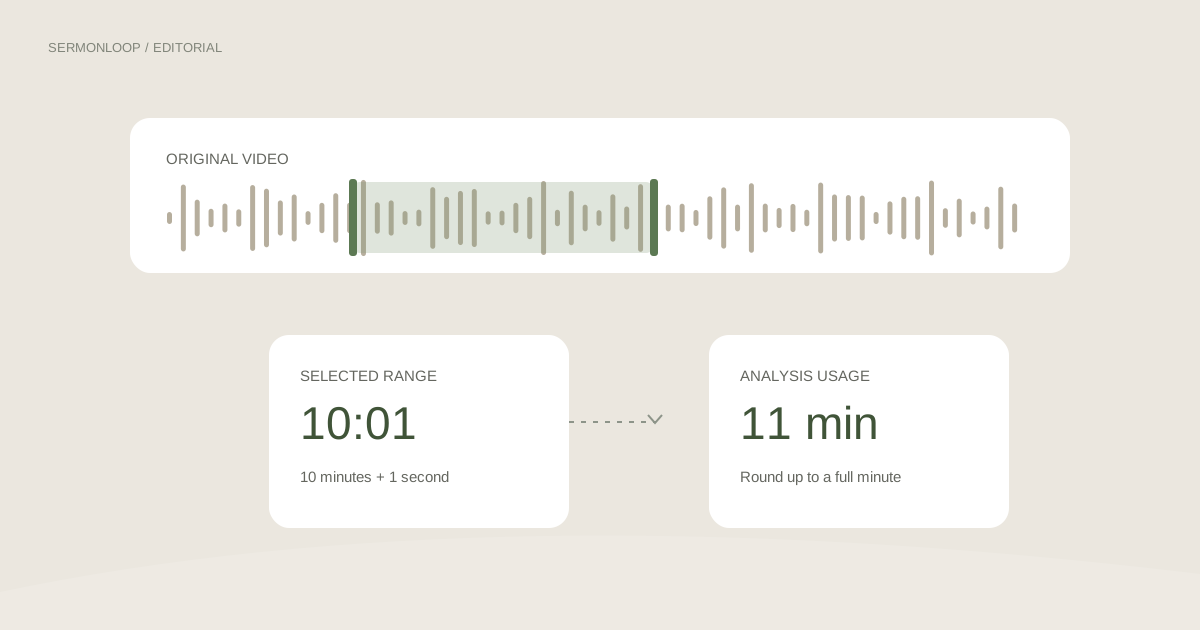
예배 전체를 가져왔다면 설교가 시작하는 위치와 끝나는 위치를 먼저 찾습니다. 시각적 구간 바의 시작·끝 핸들을 끌거나 핸들을 선택한 뒤 방향키로 1초씩 조정할 수 있습니다. 시간 입력란에 분:초 형식으로 직접 적는 방법도 사용할 수 있습니다.
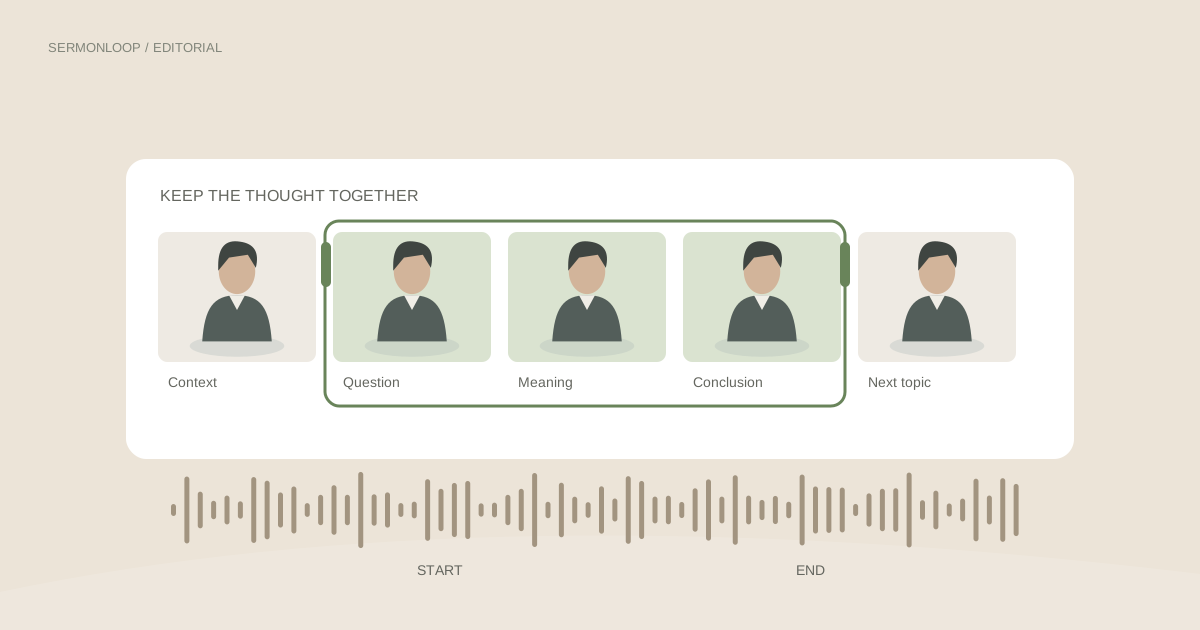
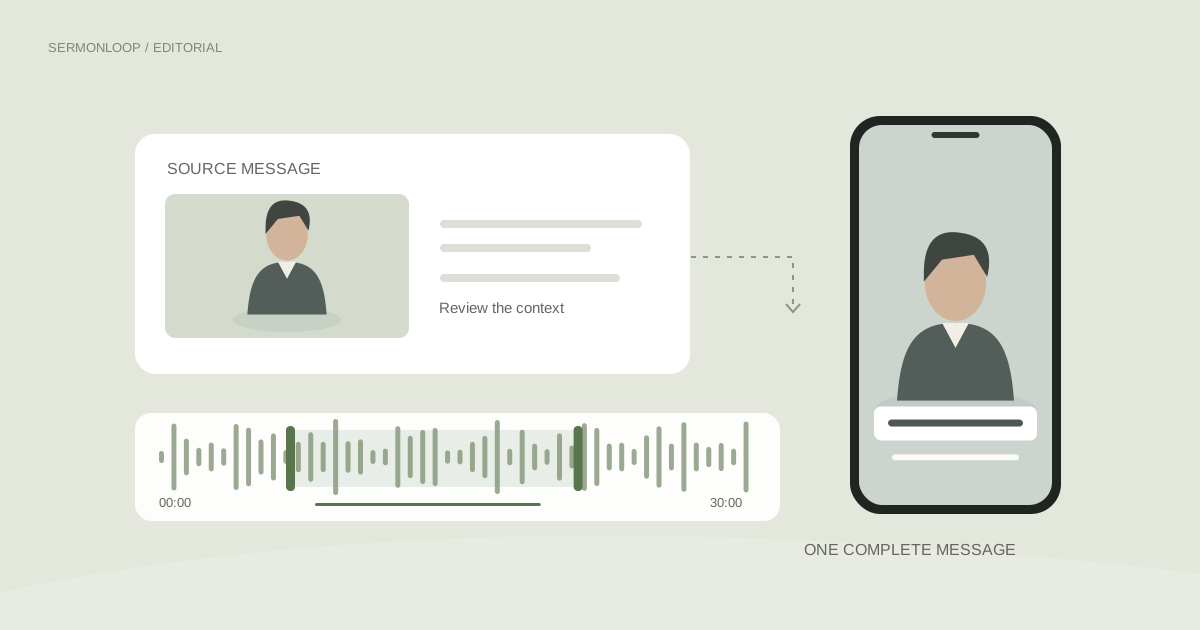
현재 재생 위치를 시작 또는 끝으로 지정하는 버튼은 장면을 듣고 경계를 정할 때 유용합니다. 미리보기에 연결되지 않아도 시간 입력으로 구간을 정할 수 있습니다. 원본을 모르는 사람이 이해할 수 있도록 첫 문장 앞의 상황과 마지막 문장 뒤의 필요한 설명을 함께 확인하세요.
- 제목과 길이가 맞는지 확인합니다.
- 설교 시작 지점으로 이동해 시작 시간을 지정합니다.
- 설교 끝 지점을 확인해 끝 시간을 지정합니다.
- 선택 구간의 예상 분석량과 남은 분석량을 비교합니다.
3. ‘분석 가능한 구간’은 남은 총 사용량입니다
‘분석 가능한 구간 30분 남음’은 원본이 30분 이하여야 한다는 뜻이 아닙니다. 이번 작업실에서 앞으로 분석할 수 있는 구간의 총 분량을 나타냅니다. 실제 요청 전에 선택 구간의 예상 사용량을 확인하고, 필요한 부분만 남겨 보세요.
예를 들어 60분 예배 영상에서 10:00부터 25:00까지 선택하면 구간 길이는 15분입니다. 원본이 60분이라는 이유만으로 60분을 사용하는 것은 아닙니다. 이미 만든 자막과 화면을 편집하거나 완성 파일을 다운로드하는 일은 새 구간 분석과 구분됩니다.
| 표시 | 의미 |
|---|---|
| 원본 길이 | 원본 파일에 담긴 전체 영상의 길이 |
| 선택 구간 예상 사용량 | 이번에 분석을 요청할 구간의 분량 |
| 분석 가능한 구간 …분 남음 | 작업실의 남은 분석 사용량 |
4. 업로드에 문제가 생기면 원본 파일을 확인하세요
파일을 재생해 영상과 음성이 끝까지 이어지는지 확인하세요. 파일이 너무 크면 방송팀에서 설교 부분만 내보낸 복사본을 받을 수 있습니다. 새로 내보낸 파일에서 설교가 시작되는 시간은 원본 예배 영상의 시작 시간과 다를 수 있습니다.
로그인이나 페이지 이동 중 파일 선택이 해제되었다면 같은 파일을 다시 고르세요. 파일 정보가 확인되면 작업실에서 분석할 구간을 설정할 수 있습니다.
- 오류 안내에서 파일 형식과 크기를 확인합니다.
- 다시 선택할 때는 시작과 끝이 원본 안에 있는지 확인합니다.
- 요청 후 작업 진행을 확인하고 같은 요청을 연속해서 누르지 않습니다.
- 필요하다면 녹화 담당자에게 온전한 원본 파일을 요청합니다.
자주 묻는 질문
영상 확인만 해도 분석량이 사용되나요?
영상의 제목과 길이를 확인하는 단계와 선택 구간을 분석하는 단계는 다릅니다. 분석 요청 전에 표시되는 예상 사용량을 확인하세요.
긴 예배 영상에서 설교 부분만 선택해도 되나요?
네. 업로드한 원본 파일의 재생 범위 안에서 설교 시작·끝을 정하면 됩니다. 분석 사용량은 선택 구간을 기준으로 확인하세요.